
Tulostuspään puhdistaminen
Puhdista tulostuspää, jos tulostetussa suutintestikuviossa on puuttuvia viivoja tai vaakasuuntaisia valkoisia raitoja. Puhdistus avaa suuttimen tukkeumat ja palauttaa tulostuspään parempaan toimintakuntoon. Tulostuspään puhdistamiseen kuluu mustetta, joten puhdista tulostuspää vain tarvittaessa.
 Huomautus
-
Puhdistuksen voi suorittaa myös tietokoneesta. Jos käytät tietokonetta, voit valita puhdistettavan musteryhmän.
- Tulostuspään puhdistaminen (Windows)
- Tulostuspään puhdistaminen (Mac OS)
- Puhdistaminen käyttöpaneelista puhdistaa kaikki tulostuspään värit.
Sinulla täytyy olla valmiina: yksi arkki A4- tai Letter-kokoista tavallista paperia
-
Varmista, että laitteeseen on kytketty virta.
-
Valitse ALKU-näytössä
 Asennus (Setup) ja paina sitten OK-painiketta.
Asetusvalikko avautuu.
-
Valitse
 Ylläpito (Maintenance) ja paina sitten OK-painiketta.
Ylläpito (Maintenance)-näyttö avautuu.
-
Valitse Puhdistus (Cleaning) ja paina sitten OK-painiketta.
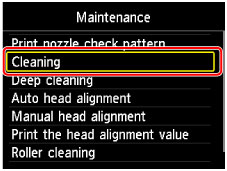
Vahvistusnäyttö tulee näkyviin.
-
Valitse Kyllä (Yes) ja paina sitten OK-painiketta.
Laite käynnistää tulostuspään puhdistuksen.
Älä käytä muita toimintoja tulostuspään puhdistamisen aikana. Puhdistus kestää noin 2 minuuttia.
Kun puhdistus on tehty, näyttöön tulee suutintestikuvion tulostamisen vahvistusnäyttö.
-
Aseta kasettiin arkki A4- tai Letter-kokoista tavallista paperia.
 Tärkeää
- Sivukoon tai tulostusmateriaalin rekisteröintinäyttö ei näy minkään Ylläpito (Maintenance)-näytön toiminnon aikana. Siitä syystä tulostus suoritetaan, vaikka tulostimessa olisi muu kuin A4- tai Letter-kokoinen tavallinen paperi.
-
Vedä ulos luovutustason jatke ja avaa paperin luovutustuki.
-
Valitse Kyllä (Yes) ja paina sitten OK-painiketta.
Suutintestikuvio tulostetaan nyt.
Huomautus
- Jos tulostusongelma ei ratkea, kun tulostuspää on puhdistettu kaksi kertaa, suorita tulostuspään perusteellinen puhdistus.
